La plateforme d’imagerie déjà utilisée par des cabinets suisses Voir le fonctionnement
Le PACS cloud qui relie votre imagerie.
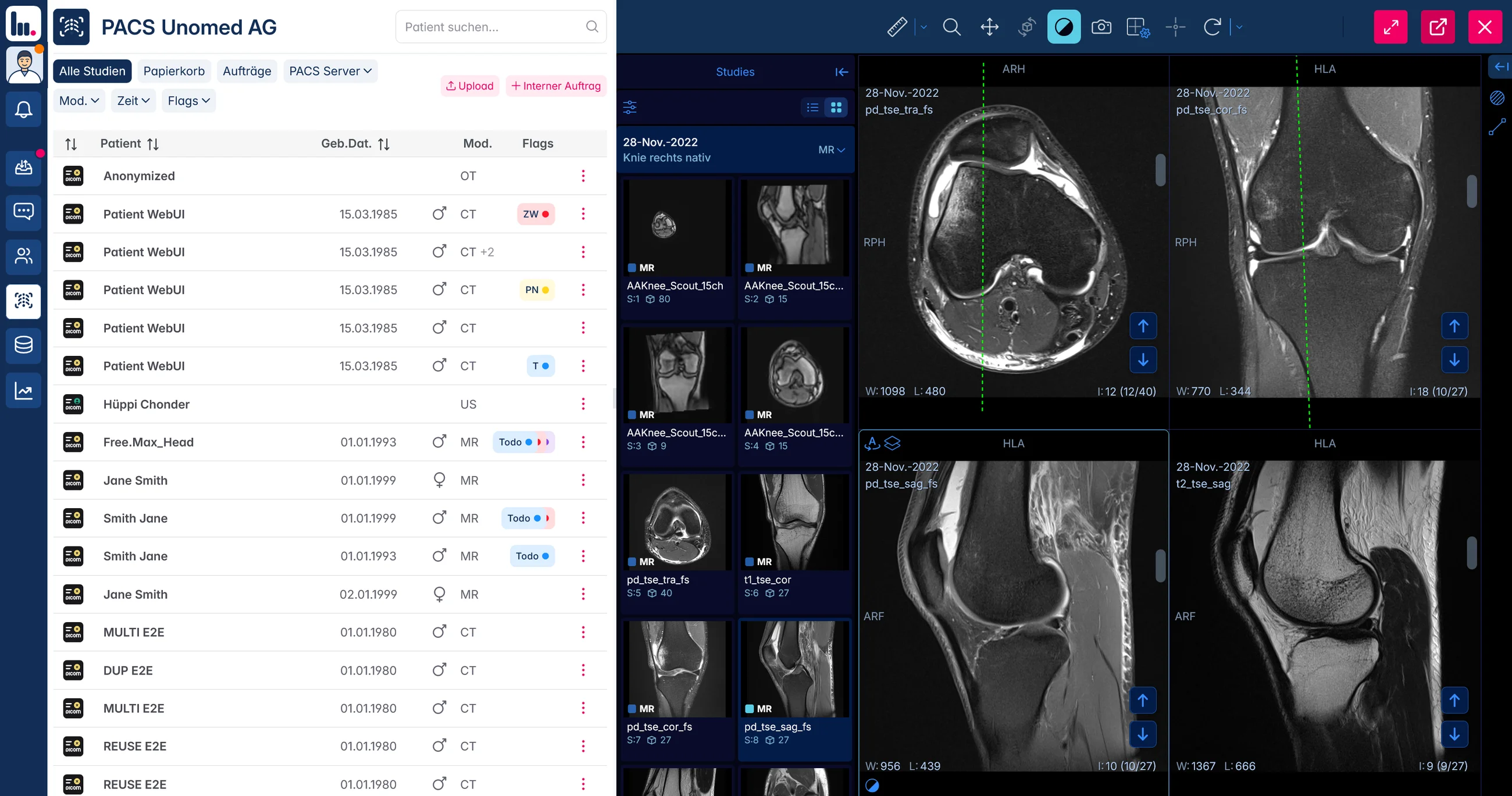
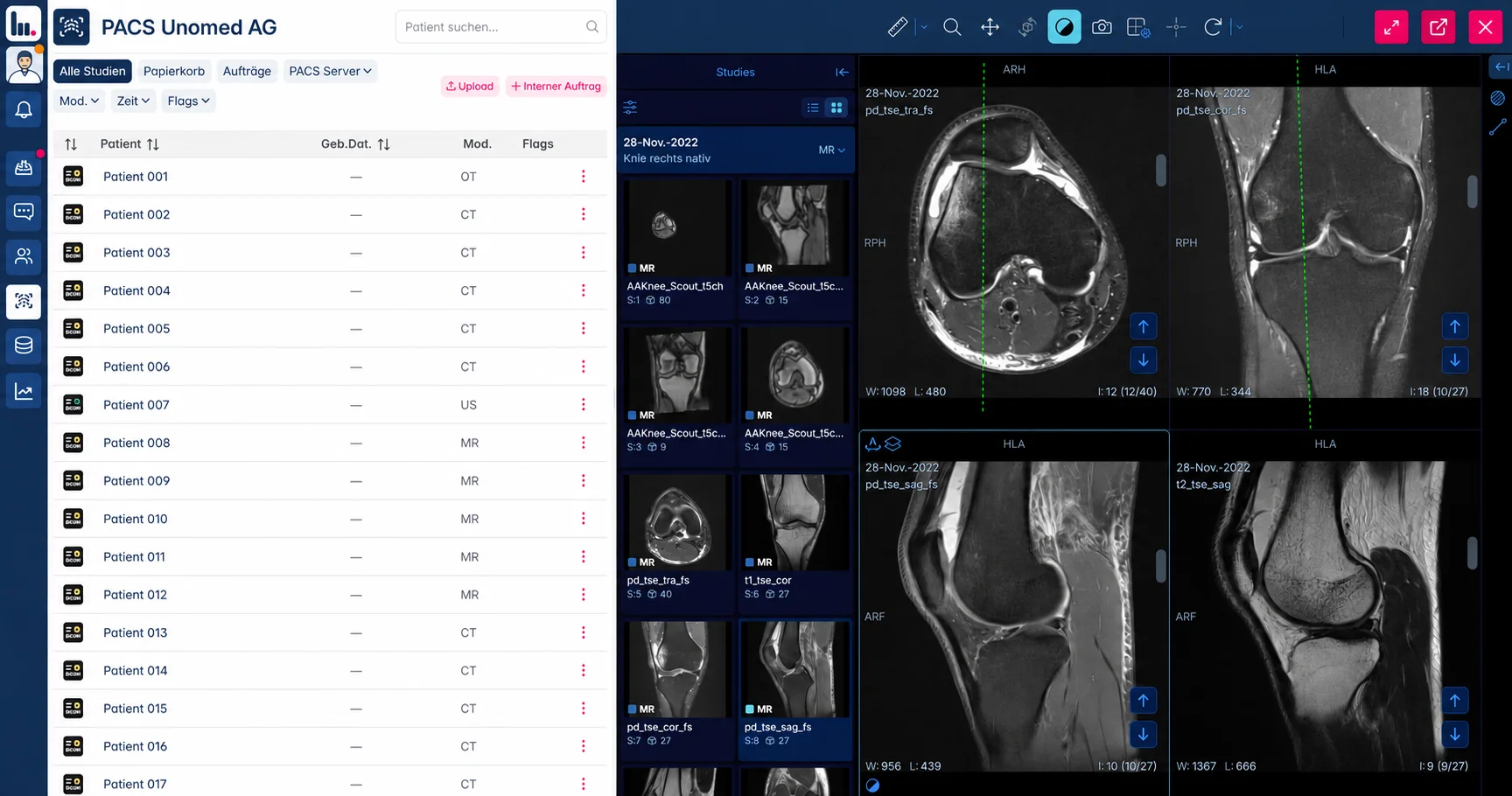
Recevez les examens des modalités et partenaires connectés. UnoPACS propose le patient, votre équipe confirme et les images s’ouvrent dans le navigateur. Une archive pour le travail autour de chaque examen.
- Attribution au patient avec vérification
- Aucune installation du visualiseur
- Votre archive exportable en DICOM
- du premier raccordement à la visualisation
- 1 à 3 jours du premier raccordement à la visualisation Déploiement habituel
- de manipulation en moins pour les examens externes
- > 60 % de manipulation en moins pour les examens externes Mesure interne
- applications de visualisation à installer
- 0 applications de visualisation à installer Visualisation dans le navigateur
- DICOM standard, vos données restent portables
- 100 % DICOM standard, vos données restent portables Engagement contractuel
Une archive pour toutes les sources d’images
- Radiographie
- Échographie
- CT
- MRI
- Mammographie
- DEXA
- Fluoroscopie
- Endoscopie
- Médecine nucléaire
- Tomographie à faisceau conique
- Intra-oral
- OCT
Les appareils compatibles DICOM se connectent quel que soit le fabricant. Les examens des hôpitaux et centres d’imagerie empruntent le même parcours.
Logiciel PACS cloud
De l’équipement d’imagerie au prochain professionnel de santé.
Un PACS cloud stocke et organise les études DICOM de manière centralisée. UnoPACS relie cette archive aux études entrantes, aux dossiers patients et à la visionneuse web. Nous partons de votre organisation pour définir les connexions et le déploiement.
Recevoir et attribuer
Les sources DICOM convenues sont reliées par un connecteur dans le réseau du cabinet. Votre équipe vérifie les études entrantes et confirme le patient proposé avant le classement.
Ouvrir et partager
Les personnes autorisées ouvrent les études dans le navigateur sur leur poste ou ordinateur portable. Partagez l’examen avec un collègue ou par un lien invité à durée limitée.
Préparer le changement
Recensez votre archive, vos interfaces et votre volume d’études. Définissez les antériorités à migrer, les systèmes à conserver et les essais à réaliser avant l’utilisation courante.
Le problème
L’acquisition est simple. Le travail autour l’est moins.
L’acquisition prend quelques secondes, la gestion parfois une demi-matinée. Ce coût reste invisible, réparti en petites interruptions tout au long de la journée.
- 01
Les examens externes demandent du travail
Chaque examen externe doit être téléchargé, importé, ouvert, vérifié puis classé sous le bon patient. À chaque fois, par une personne.
- 02
Rechercher deux fois le même patient
Les images et le dossier sont dans deux systèmes : deux recherches, deux connexions et deux fenêtres pour une même question.
- 03
Le partage passe encore par des disques
L’envoi passe par un CD, un portail au mot de passe oublié ou une pièce jointe trop volumineuse.
- 04
Un serveur dont il faut s’occuper
Matériel, licences, mises à jour, sauvegardes et appel en cas de panne le vendredi. Rien de tout cela ne soigne un patient.
La réception des examens
Les examens externes, prêts pour votre équipe.
Recevez les examens des sources connectées dans la réception. Vérifiez l’examen, attribuez-le au bon patient et ouvrez les images. Lorsqu’un patient est ouvert, la liste peut indiquer la concordance d’un examen avec ce patient.
Découvrir la réception des examens-
Recevoir
Les examens des sources convenues arrivent au même endroit. Vérifiez les données du patient, l’examen et la date avant l’attribution.
-
Attribuer au patient
Choisissez le dossier patient. Lorsqu’un patient est déjà ouvert, les informations de concordance vous aident à vérifier l’attribution.
-
Ouvrir l’examen
Après confirmation, poursuivez dans la visionneuse avec les images et les examens disponibles du patient.
La plateforme
Une plateforme de la modalité au prescripteur.
Une archive, un visualiseur, des droits communs et une API pour vos extensions, sans devoir relier six produits distincts.
-
Archive cloud indépendante des fournisseurs
Les examens internes et externes se trouvent dans la même archive DICOM. Le stockage évolue sans nouveau contrat.
- Niveaux de conservation illimitée
- Antériorités en quelques secondes
- Export DICOM à tout moment
-
Visualiseur sans installation
Dans un navigateur moderne sur poste de travail, portable ou tablette. Sans installation ni données laissées sur l’appareil.
- Vues MPR à plusieurs volets
- Mesures et annotations
- Utilisez votre propre visualiseur si vous préférez
-
Réception avec attribution aux patients
Les examens arrivent avec un patient proposé. Votre équipe vérifie la correspondance et confirme l’attribution.
- Gère les variantes et les doublons
- Score de correspondance visible
- Une personne confirme toujours
-
Partage et orientation
Envoyez les examens par lien aux collègues, prescripteurs ou patients. Les destinataires sans compte disposent d’un accès invité limité dans le temps.
- Liens chiffrés avec expiration
- Réponses dans la discussion du cas
- Consultation sans compte
-
Intégrations et API
UnoPACS complète vos systèmes existants et met les mêmes fonctions à disposition de vos logiciels.
- Stockage, recherche et récupération DICOM
- Ouvrir les examens depuis le dossier patient
- API REST pour vos applications
-
Rôles, journalisation et contrôle
Les droits sont définis par personne. Chaque accès est journalisé.
- Droits individuels
- Journal complet des accès
- Chiffrement en transit et au repos
Fonctionnement
Quatre étapes pour démarrer.
Du premier raccordement à l’image chez le prescripteur. Une fois configuré, le parcours s’intègre au quotidien.
-
Connecter
Un connecteur dans le réseau du cabinet relie les modalités. Hôpitaux et centres envoient vers l’archive. Les PACS et RIS existants sont connectés.
-
Recevoir
Tout arrive dans une archive. Les examens externes apparaissent avec un patient proposé ; les acquisitions internes sont classées directement.
-
Consulter
Ouvrez les examens depuis le dossier patient ou dans le navigateur. Les antériorités disponibles sont à côté, sans seconde recherche.
-
Partager
Partagez par lien. Les collègues voient l’examen dans leur archive, les prescripteurs et patients en accès invité. Les questions restent dans la même discussion.
Vos systèmes restent en place. Raccorder un PACS existant est une configuration, pas une migration.
Pour qui
Pour les équipes qui consultent plus qu’elles ne classent.
Particulièrement utile lorsque les images viennent de plusieurs sources et que leur gestion prend du temps.
-
Centres d’imagerie
De nombreux examens, des comptes rendus et des prescripteurs qui ont besoin des images sans attendre le courrier.
-
Orthopédie et médecine du sport
L’IRM externe à l’écran pendant que le patient est encore en consultation.
-
Cabinets de groupe et centres médicaux
Une archive pour tous les sites, sans exploitation locale de l’archive.
-
Hôpitaux et services
Un complément cloud au PACS existant pour les images qui doivent sortir de l’établissement.
-
Téléradiologie et groupes de lecture
Travailler à distance dans le navigateur, avec des droits individuels.
-
Imagerie vétérinaire
Le même parcours, sans les éléments propres aux dossiers humains.
Votre cas n’est pas cité ? Décrivez la réception de vos images. Nous vous dirons clairement si UnoPACS convient.
Sécurité
Vos images restent les vôtres, même si vous partez.
Les images des patients comptent parmi les données les plus sensibles. Leur traitement doit être clair, vérifiable et documenté.
Consulter la sécurité-
Hébergé en Suisse
Stockage et traitement dans des centres suisses certifiés, selon le droit suisse. Autres régions sur demande.
-
Chiffrement de bout en bout
Chiffrement en transit et au repos. Le visualiseur fonctionne dans le navigateur sans laisser de données sur l’appareil.
-
Format standard, sans dépendance
Votre archive DICOM est exportable à tout moment, sans projet ni frais.
-
Des accès traçables
Des droits individuels et un journal de chaque accès pour vos audits.
Mise en route
Opérationnel en quelques jours.
Une installation PACS classique est un projet d’investissement. Selon la situation, la connexion cloud peut être configurée en un après-midi.
| Ce qu’il faut | UnoPACS | Projet PACS classique |
|---|---|---|
| Matériel sur site | Aucun | Serveur, stockage, redondance |
| Installation | Un connecteur dans le réseau du cabinet | Frais d’installation, technicien, licences |
| Délai jusqu’au premier examen | 1 à 3 jours | 30 à 120 jours |
| Mises à jour | Incluses, en continu | Planifiées, contrat de maintenance |
| Sauvegardes | Inclus | Dans le contrat de maintenance |
| Évolution | Stockage évolutif sans nouveau contrat | Nouvel achat |
| Migration de l’archive | En option, transfert assuré par nos soins | Facturation horaire |
| Départ | Export DICOM sans frais | Projet à part entière |
Valeurs indicatives. L’effort dépend des sources, sites, interfaces et du volume d’archives à transférer.
Tarifs
Un tarif logiciel adapté à votre quotidien.
Un tarif mensuel pour la plateforme, les mises à jour et les sauvegardes. Le stockage évolue et le départ est sans frais.
- Sans frais d’installation ni durée minimale
- Stockage évolutif sans nouveau contrat
- Visualiseur et réception dans chaque formule
- Migration chiffrée à l’avance, sans taux horaire
Questions
Les questions avant le premier échange
Des réponses courtes. Votre question manque ? Posez-la pendant la démo.
Qu’est-ce qu’un PACS cloud ?
Un PACS stocke, affiche et distribue les images médicales. Avec le cloud, l’archive est dans un centre de données et le visualiseur dans le navigateur. Vous connectez vos appareils ; mises à jour, sauvegardes et capacité sont gérées pour vous.
Comment fonctionne l’attribution automatique au patient ?
UnoPACS compare les données DICOM — nom, naissance, numéro d’examen et demande — à vos dossiers. Il propose un patient avec un score, en tenant compte des variantes, changements de nom, doublons et dates inversées. Une personne confirme l’attribution.
Quels appareils peut-on connecter ?
Les modalités DICOM, quel que soit le fabricant : radiographie, échographie, scanner, IRM, mammographie, DEXA. Un connecteur installé une fois dans le réseau assure la liaison.
Dois-je remplacer mon PACS actuel ?
Non. UnoPACS peut compléter l’existant pour recevoir des examens externes, partager et consulter à distance. Le remplacement est facultatif.
Puis-je récupérer mes données ?
Oui, à tout moment en DICOM standard, sans frais ni projet spécifique. La portabilité fait partie d’une archive indépendante du fournisseur.
Faut-il installer quelque chose ?
Pas pour consulter les images : le visualiseur fonctionne dans le navigateur. Pour vos appareils, un petit connecteur est installé une fois dans le réseau.
Où sont stockées les données ?
Dans des centres suisses certifiés, avec chiffrement en transit et au repos. Autres régions sur demande. Indiquez vos exigences pour que nous confirmions l’adéquation.
Quel est le délai de mise en service ?
Habituellement un à trois jours entre le premier raccordement et la consultation. Des sources, sites ou archives supplémentaires peuvent allonger le délai.
Puis-je partager avec une personne sans compte ?
Oui, via un lien invité temporaire qui s’ouvre dans le navigateur. Les collègues UnoPACS voient l’examen dans leur archive ; les réponses restent dans la même discussion.
Combien cela coûte-t-il ?
Un tarif mensuel avec stockage évolutif, sans frais d’installation ni durée minimale. Les formules et prestations figurent sur la page des tarifs.
Prochaine étape
Découvrez-le avec vos examens.
Trente minutes consacrées à votre parcours. Découvrez l’attribution au patient, puis décidez. Sans préparation ni engagement.
- Sans argumentaire préétabli
- Aucune connaissance IT requise
- Une réponse claire sur l’adéquation