UNOPACS · Version gratuite
Visionneuse DICOM en ligne : ouvrir et consulter ensemble.
Un viewer DICOM gratuit pour discuter des images : ouvrez scanners, IRM et radiographies dans le navigateur et partagez un lien. Sans installation ni compte.
Partager un examen DICOM par lien en trois étapes.
Quelle série ? Quelle coupe ? Montrez directement la zone dans l’image au lieu de la décrire au téléphone.
-
Choisir la série utile
Ouvrez vos fichiers DICOM dans le navigateur pour obtenir une vue d’ensemble. Sélectionnez les images à discuter.
-
Transmettre l’invitation
Choisissez « Voir ensemble » pour préparer un téléversement temporaire. Après vérification des images et confirmation, vous obtenez un lien pour les autres participants.
-
Guider la discussion
Lorsqu’une personne parcourt l’examen, les autres suivent la même vue. Transférez le contrôle pour laisser quelqu’un d’autre explorer les images.
Regarder scanners, IRM et radiographies ensemble en ligne.
Pour une question sur une série CT ou une revue commune de radiographies externes : démarrez un échange limité dans le temps sans créer d’archive.
Au-delà d’une capture d’écran
Restez dans la série : défilement, zoom et fenêtrage sont synchronisés. Explorez ensemble les images autour d’une zone d’intérêt.
Une personne guide, les autres suivent
Le contrôle transférable maintient une vue commune. Utilisez votre téléphone ou une visioconférence séparée pour la conversation.
Une fin d’accès définie
Le partage se termine 35 minutes après la préparation. Le lien devient invalide et la copie téléversée est supprimée ; vos fichiers locaux restent intacts.
Intégrer les discussions d’images à votre quotidien.
UNOPACS complet relie réception des examens, archive et visualiseur, au-delà d’une session individuelle.
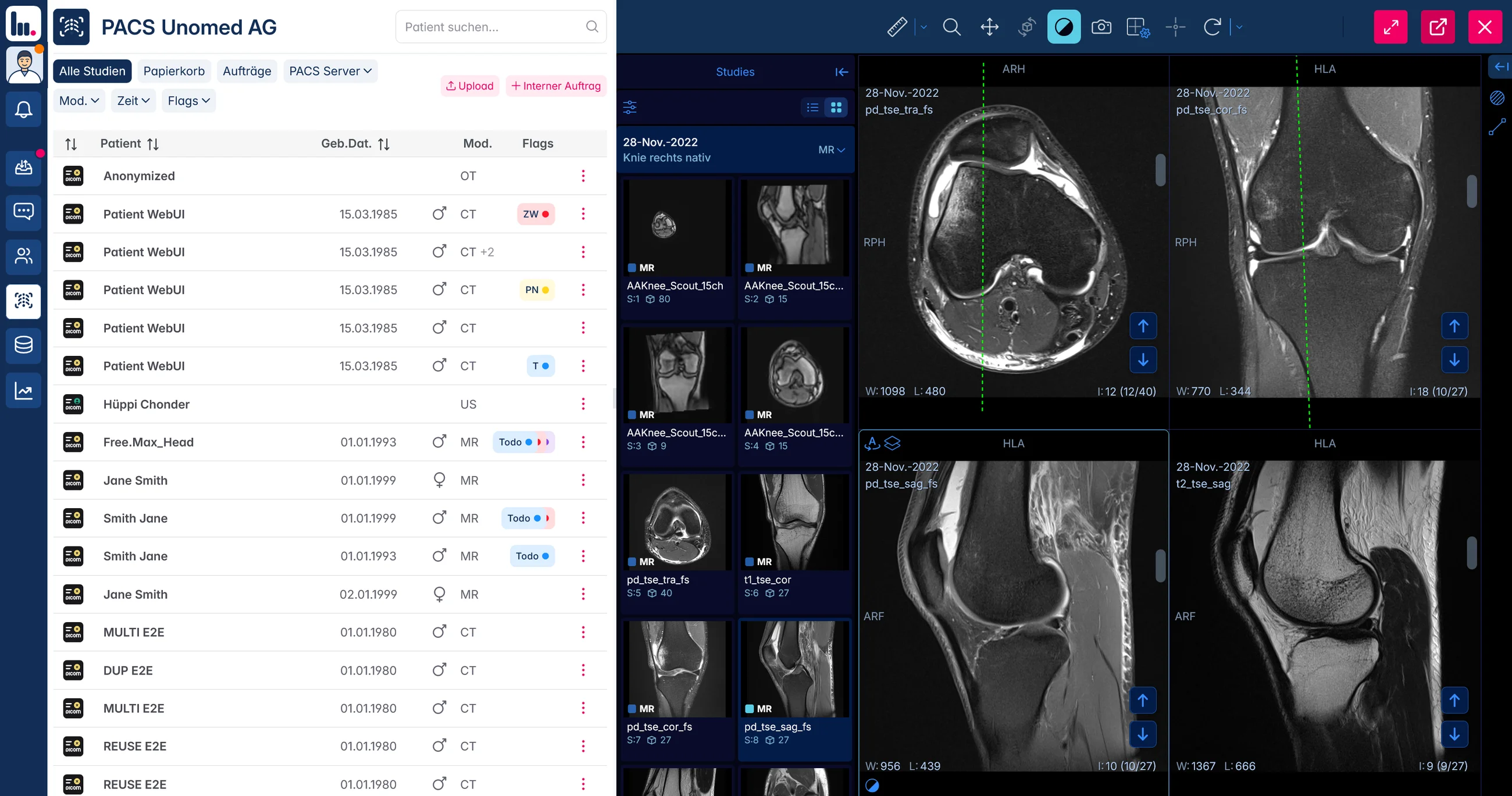
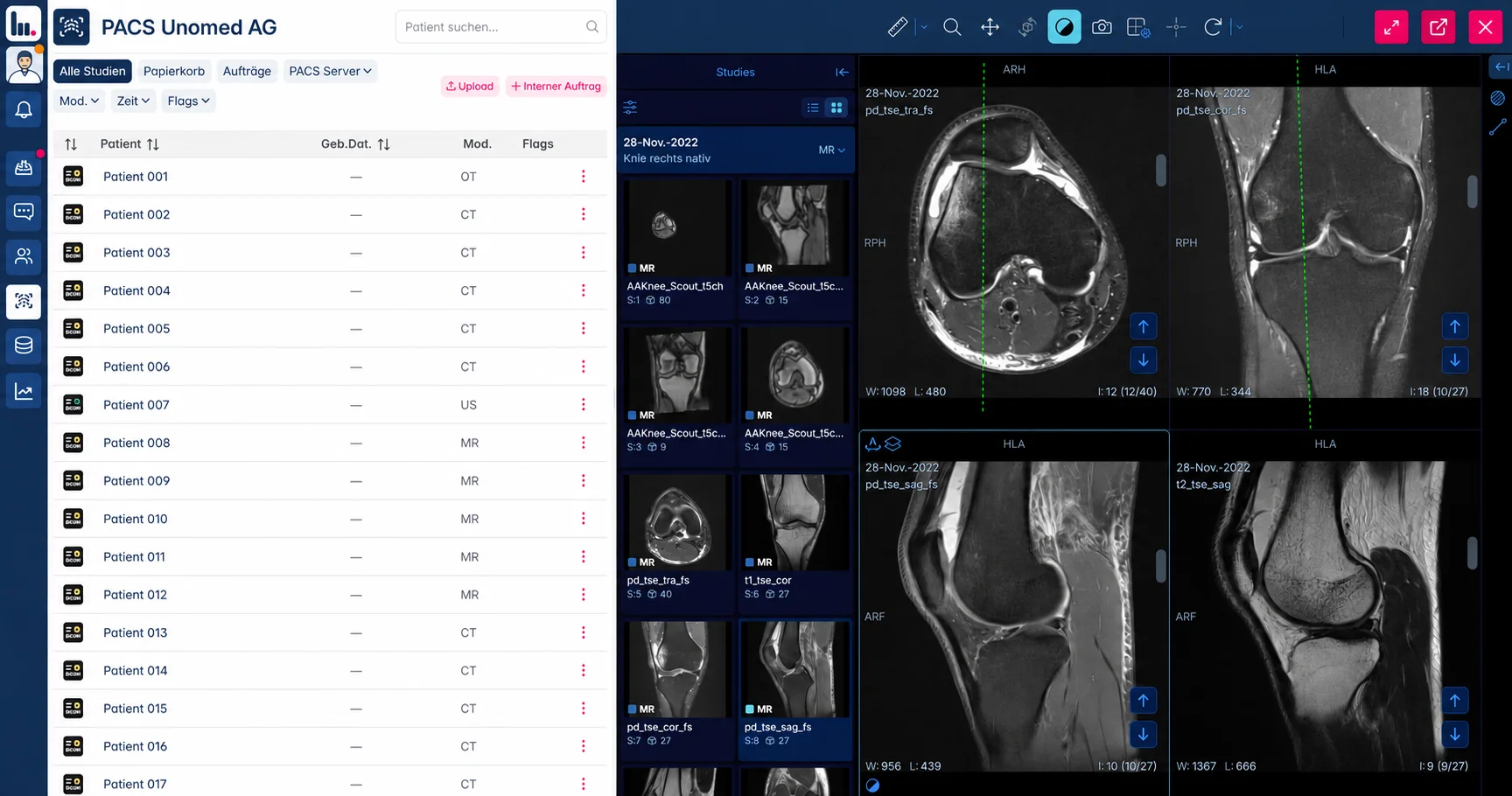
Avant votre discussion d’images
Préparer la session partagée.
Des réponses pratiques sur l’accès, la conversation et les images.
Puis-je ouvrir des fichiers DICOM sur Mac ou Windows ?
Utilisez un navigateur de bureau récent sur Mac, Windows ou Linux. Aucune installation native n’est nécessaire. Choisissez le chargement de fichiers ou de dossiers pour ouvrir des fichiers DICOM ou une archive ZIP. La mémoire disponible et le navigateur peuvent limiter les études volumineuses.
Les personnes invitées ont-elles besoin d’un compte UNOPACS ?
Le lien d’invitation complet suffit pour rejoindre une discussion gratuite. Transmettez-le uniquement aux personnes prévues : toute personne disposant du lien peut participer.
La session transmet-elle aussi le son ou la vidéo ?
La session synchronise la vue des images DICOM. Utilisez en parallèle votre téléphone ou votre outil habituel de visioconférence pour parler.
Une autre personne peut-elle prendre le contrôle des images ?
Oui. Le contrôle peut être transféré pendant la session. Le choix des images, le grossissement et le fenêtrage suivent alors la personne qui commande.
Que vérifier avant d’envoyer le lien ?
Vérifiez l’absence de noms incrustés et de visages reconnaissables dans les images sélectionnées. L’anonymisation retire les métadonnées dans le navigateur, mais pas les éléments identifiants dans les pixels. Le téléversement nécessite votre confirmation ; les fichiers CT, MR, CR et DX adaptés sont pris en charge.
Puis-je réutiliser le même lien demain ?
Non. Les 35 minutes commencent lors de la préparation de la session. Ensuite, la copie téléversée est supprimée et l’accès bloqué. Pour un rendez-vous ultérieur, rouvrez vos fichiers originaux locaux et préparez une nouvelle session.
La version gratuite peut-elle servir d’archive permanente au cabinet ?
Les sessions gratuites sont destinées à des échanges limités dans le temps. Le PACS cloud UNOPACS complet offre une réception continue des examens, un stockage durable et des connexions à vos systèmes.