La piattaforma di imaging già utilizzata dagli studi svizzeri Scopri come funziona
Il PACS cloud che connette l’imaging.
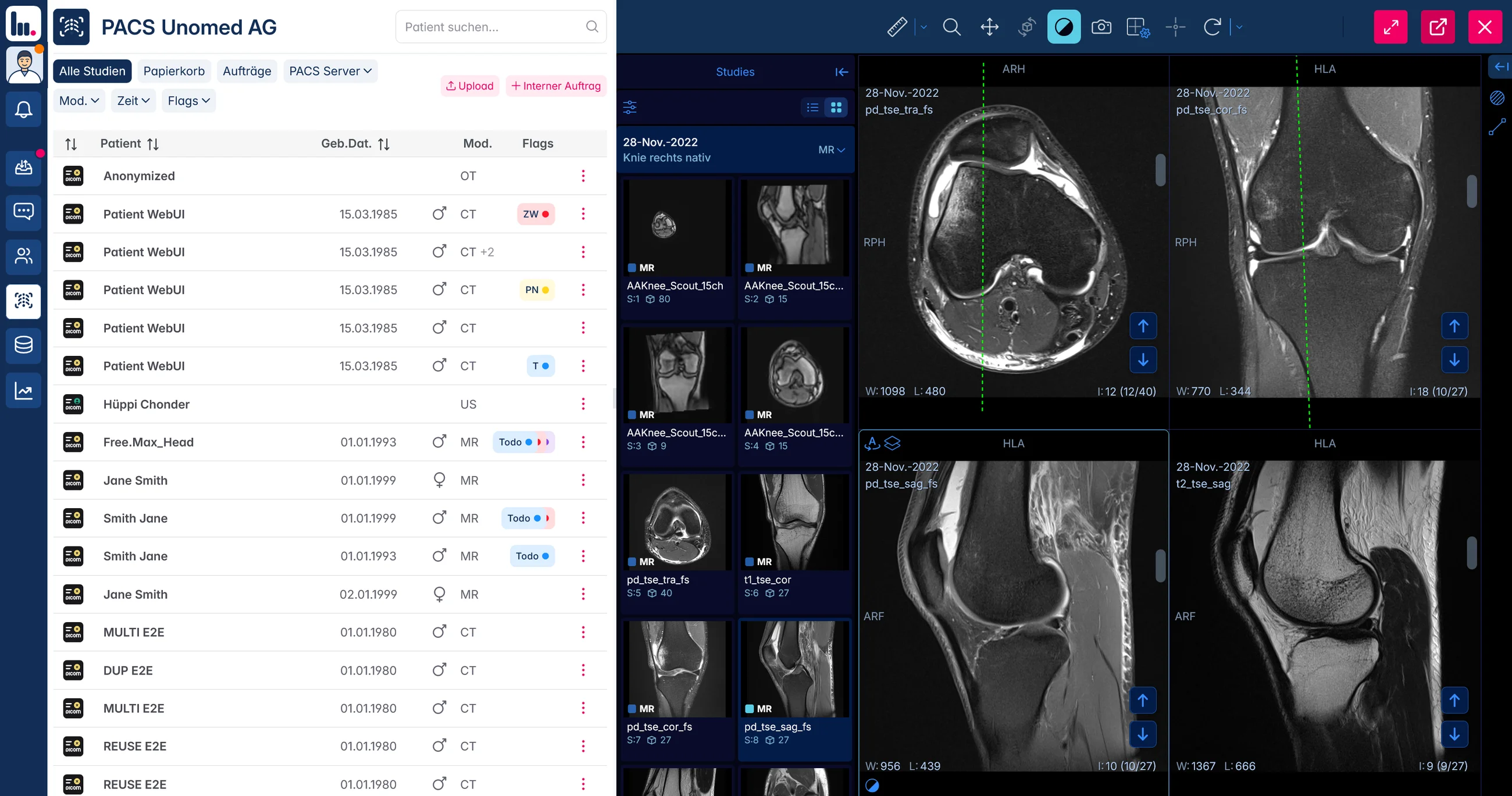
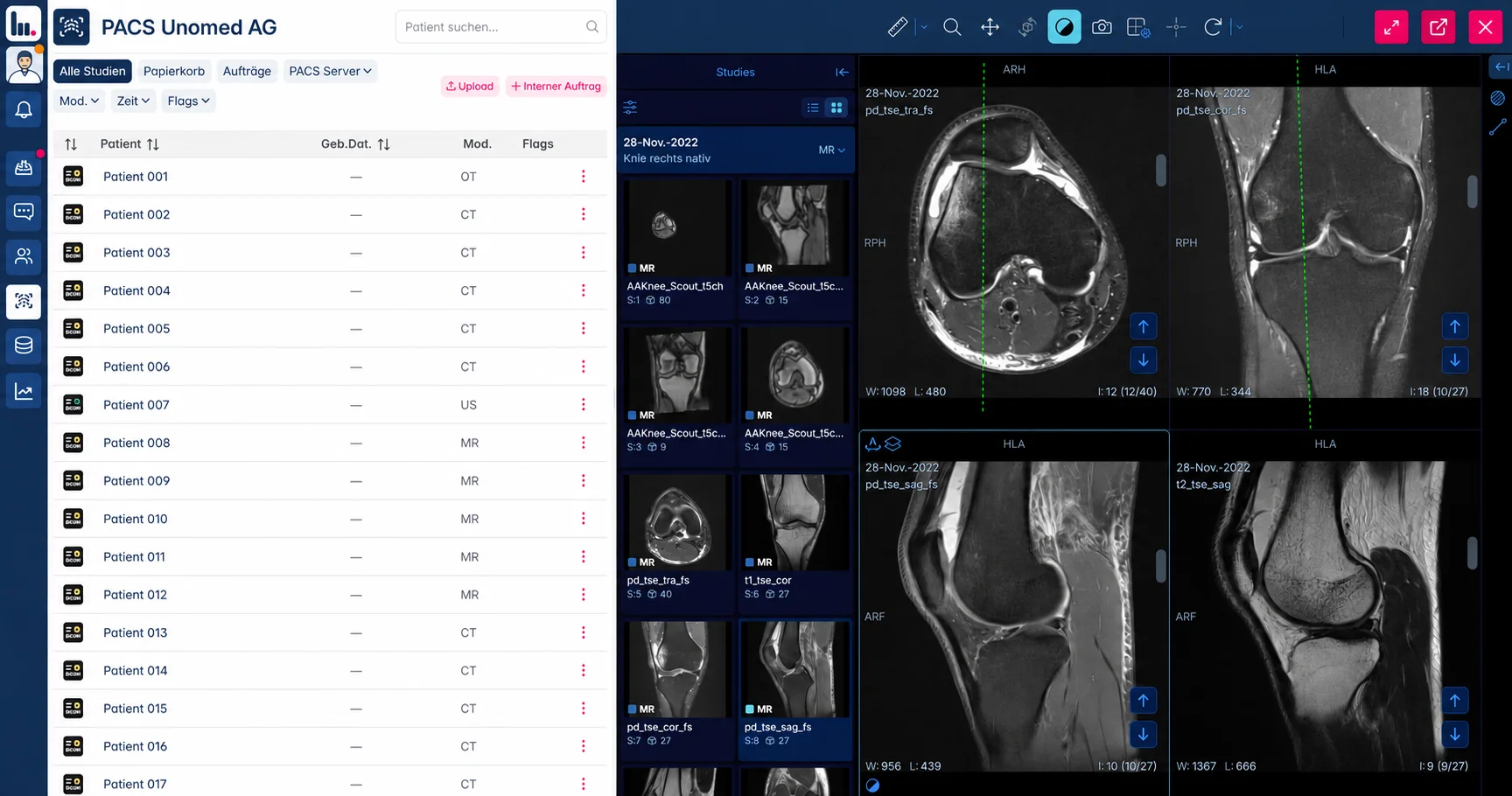
Ricevi esami da dispositivi e partner collegati. UnoPACS propone il paziente, il tuo team conferma e le immagini si aprono nel browser. Un archivio per il lavoro attorno a ogni esame.
- Assegnazione al paziente con verifica
- Nessuna installazione del visualizzatore
- Il tuo archivio esportabile in DICOM
- dal primo collegamento alla visualizzazione
- 1–3 giorni dal primo collegamento alla visualizzazione Avvio tipico
- di lavoro in meno sugli esami esterni
- > 60 % di lavoro in meno sugli esami esterni Misurazione interna
- applicazioni di visualizzazione da installare
- 0 applicazioni di visualizzazione da installare Visualizzazione nel browser
- DICOM standard, dati sempre trasferibili
- 100 % DICOM standard, dati sempre trasferibili Impegno contrattuale
Un archivio per ogni fonte di immagini
- Radiografia
- Ecografia
- CT
- MRI
- Mammografia
- DEXA
- Fluoroscopia
- Endoscopia
- Medicina nucleare
- TC cone beam
- Intraorale
- OCT
I dispositivi DICOM si collegano indipendentemente dal produttore. Gli esami di ospedali e centri di imaging seguono lo stesso percorso.
Software PACS cloud
Dall’apparecchiatura al prossimo professionista sanitario.
Un PACS cloud archivia e organizza centralmente gli studi DICOM. UnoPACS collega questo archivio agli studi in arrivo, ai dati del paziente e al visualizzatore web. Partiamo dal vostro lavoro per definire connessioni e introduzione.
Ricevere e assegnare
Le fonti DICOM concordate si collegano tramite un connettore nella rete dello studio. Il team controlla gli studi in arrivo e conferma il paziente proposto prima dell’archiviazione.
Aprire e condividere
Le persone autorizzate aprono gli studi nel browser dal posto di lavoro o dal portatile. Condividete l’esame con un collega o tramite un link ospite a tempo limitato.
Preparare il passaggio
Elencate archivio esistente, interfacce e volume degli studi. Concordate quali precedenti migrare, quali sistemi mantenere e come verificare la connessione prima dell’uso quotidiano.
Il problema
Acquisire le immagini è semplice. Il lavoro attorno lo è meno.
L’acquisizione richiede pochi secondi, la gestione a volte mezza mattinata. Il costo resta invisibile, distribuito in piccole interruzioni durante la giornata.
- 01
Gli esami esterni richiedono lavoro
Ogni esame esterno va scaricato, importato, aperto, verificato e assegnato a un paziente. Ogni volta, da una persona.
- 02
Cercare due volte lo stesso paziente
Immagini e cartella sono in sistemi diversi: due ricerche, due accessi e due finestre per la stessa domanda.
- 03
La condivisione passa ancora dai dischi
L’invio passa da un CD, un portale con password dimenticata o un allegato troppo grande.
- 04
Un server da gestire
Hardware, licenze, aggiornamenti, backup e la chiamata per il guasto del venerdì. Niente di tutto questo cura un paziente.
La ricezione degli esami
Studi esterni, pronti per il vostro team.
Ricevete nella posta studi gli esami delle sorgenti collegate. Controllate l’esame, assegnatelo al paziente corretto e aprite le immagini. Con un paziente aperto, l’elenco può indicare quanto uno studio in arrivo corrisponda a quel paziente.
Scopri la posta in arrivo degli esami-
Ricevere
Gli esami delle sorgenti concordate arrivano nello stesso posto. Controllate dati del paziente, esame e data prima dell’assegnazione.
-
Assegnare il paziente
Scegliete la cartella del paziente. Se un paziente è già aperto, le informazioni di corrispondenza aiutano a verificare l’assegnazione.
-
Aprire lo studio
Dopo la conferma, proseguite nel visualizzatore con le immagini e gli studi disponibili del paziente.
La piattaforma
Una piattaforma dal dispositivo al medico inviante.
Un archivio, un visualizzatore, permessi comuni e un’API per le tue estensioni, senza collegare sei prodotti separati.
-
Archivio cloud indipendente dal fornitore
Esami interni ed esterni sono nello stesso archivio DICOM. Lo spazio cresce senza un nuovo contratto.
- Livelli di conservazione illimitata
- Esami precedenti in pochi secondi
- Esportazione DICOM in qualsiasi momento
-
Visualizzatore senza installazione
Nel browser moderno su workstation, portatile o tablet. Senza installazione né dati lasciati sul dispositivo.
- Viste MPR a più riquadri
- Misurazioni e annotazioni
- Usa il tuo visualizzatore se preferisci
-
Ricezione con assegnazione ai pazienti
Gli esami arrivano con un paziente proposto. Il team verifica la corrispondenza e conferma l’assegnazione.
- Gestisce varianti e duplicati
- Punteggio di corrispondenza visibile
- Una persona conferma sempre
-
Condivisione e invio
Invia esami tramite link a colleghi, medici invianti o pazienti. Chi non ha un account riceve un accesso ospite a tempo limitato.
- Link cifrati con scadenza
- Risposte nella discussione del caso
- Consultazione senza account
-
Integrazioni e API
UnoPACS integra i sistemi esistenti e rende disponibili le stesse funzioni al tuo software.
- Archiviazione, ricerca e recupero DICOM
- Aprire gli esami dalla cartella clinica
- API REST per le tue applicazioni
-
Ruoli, registri e controllo
I permessi sono assegnati per persona. Ogni accesso viene registrato.
- Permessi individuali
- Registro completo degli accessi
- Cifratura in transito e a riposo
Come funziona
Quattro passi per iniziare.
Dal primo collegamento all’immagine dal medico inviante. Una volta configurato, il percorso si integra nel lavoro quotidiano.
-
Collegare
Un connettore nella rete dello studio collega le modalità. Ospedali e centri inviano all’archivio. I PACS e RIS esistenti vengono collegati.
-
Ricevere
Tutto arriva in un archivio. Gli esami esterni compaiono con un paziente proposto; quelli interni vengono archiviati direttamente.
-
Visualizzare
Apri gli esami dalla cartella o nel browser. Gli esami precedenti disponibili sono accanto, senza una seconda ricerca.
-
Condividere
Condividi tramite link. I colleghi vedono l’esame nel proprio archivio, medici e pazienti nell’accesso ospite. Le domande restano nella stessa discussione.
I sistemi esistenti restano. Collegare un PACS è una configurazione, non una migrazione.
A chi si rivolge
Per chi dedica più tempo alle immagini che all’archiviazione.
Particolarmente utile quando le immagini arrivano da più fonti e gestirle richiede tempo.
-
Centri di imaging
Molti esami, referti e medici invianti che hanno bisogno delle immagini prima della lettera.
-
Ortopedia e medicina dello sport
La RM esterna sullo schermo mentre il paziente è ancora nello studio.
-
Studi associati e centri medici
Un archivio per tutte le sedi, senza gestire un archivio locale.
-
Ospedali e reparti
Un complemento cloud al PACS esistente per le immagini da inviare all’esterno.
-
Teleradiologia e gruppi di refertazione
Lavorare da remoto nel browser, con permessi individuali.
-
Imaging veterinario
Lo stesso percorso, senza gli elementi specifici delle cartelle umane.
Il tuo caso non è elencato? Descrivi come ricevi le immagini. Ti diremo chiaramente se UnoPACS è adatto.
Sicurezza
Le immagini restano tue, anche quando cambi.
Le immagini dei pazienti sono tra i dati più sensibili. Il loro trattamento deve essere chiaro, verificabile e documentato.
Leggi le informazioni sulla sicurezza-
Ospitato in Svizzera
Archiviazione e trattamento in centri svizzeri certificati, secondo il diritto svizzero. Altre regioni su richiesta.
-
Cifratura end-to-end
Cifratura in transito e a riposo. Il visualizzatore opera nel browser senza lasciare dati sul dispositivo.
-
Formato standard, senza vincoli
Il tuo archivio DICOM è esportabile in ogni momento, senza progetto né costi.
-
Accessi tracciabili
Permessi individuali e un registro di ogni accesso per gli audit.
Avvio
Operativo in pochi giorni.
Un’installazione PACS classica è un progetto d’investimento. In base alla situazione, il collegamento cloud può essere configurato in un pomeriggio.
| Cosa serve | UnoPACS | Progetto PACS classico |
|---|---|---|
| Hardware in sede | Nessuno | Server, storage, ridondanza |
| Installazione | Un connettore nella rete dello studio | Costi di avvio, tecnico, licenze |
| Tempo fino al primo esame | Da 1 a 3 giorni | Da 30 a 120 giorni |
| Aggiornamenti | Inclusi, continui | Programmati, nel contratto di manutenzione |
| Backup | Incluso | Nel contratto di manutenzione |
| Espansione | Spazio aggiuntivo senza nuovo contratto | Nuovo acquisto |
| Migrazione dell’archivio | Facoltativa, ci occupiamo del trasferimento | Fatturazione oraria |
| Cambio di fornitore | Esportazione DICOM gratuita | Progetto a sé |
Valori indicativi. L’impegno dipende da fonti, sedi, interfacce e volume dell’archivio da trasferire.
Prezzi
Un prezzo software per il tuo lavoro quotidiano.
Un prezzo mensile per piattaforma, aggiornamenti e backup. Lo spazio cresce e il recesso è gratuito.
- Nessun costo di avvio né durata minima
- Spazio che cresce senza nuovo contratto
- Visualizzatore e ricezione in ogni piano
- Migrazione preventivata, senza tariffa oraria
Domande
Le domande prima del primo colloquio
Risposte brevi. Manca la tua domanda? Falla durante la demo.
Che cos’è un PACS cloud?
Un PACS archivia, visualizza e distribuisce immagini mediche. Nel cloud, l’archivio è nel centro dati e il visualizzatore nel browser. Colleghi i dispositivi; aggiornamenti, backup e capacità sono gestiti per te.
Come funziona l’assegnazione automatica al paziente?
UnoPACS confronta i dati DICOM — nome, nascita, numero di accesso e richiesta — con le cartelle. Propone un paziente con un punteggio, considerando varianti, cambi di cognome, duplicati e date invertite. Una persona conferma l’assegnazione.
Quali dispositivi posso collegare?
Modalità DICOM indipendentemente dal produttore: radiografia, ecografia, TC, RM, mammografia e DEXA. Un connettore installato una volta nella rete gestisce il collegamento.
Devo sostituire il PACS esistente?
No. UnoPACS può integrare il sistema esistente per esami esterni, condivisione e consultazione da remoto. La sostituzione è facoltativa.
Posso esportare i miei dati?
Sì, in qualsiasi momento in DICOM standard, senza costi né progetto dedicato. La portabilità fa parte di un archivio indipendente dal fornitore.
Occorre installare qualcosa?
Non per visualizzare le immagini: il visualizzatore opera nel browser. Per i dispositivi propri si installa una volta un piccolo connettore nella rete.
Dove sono conservati i dati?
In centri svizzeri certificati, con cifratura in transito e a riposo. Altre regioni su richiesta. Indica i requisiti per permetterci di confermare l’idoneità.
Quanto dura l’avvio?
Di solito da uno a tre giorni dal primo collegamento alla visualizzazione. Fonti, sedi e archivi storici aggiuntivi possono allungare i tempi.
Posso condividere con chi non ha un account?
Sì, tramite un link ospite temporaneo nel browser. I colleghi UnoPACS vedono l’esame nel proprio archivio; le risposte restano nella stessa discussione.
Quanto costa?
Un prezzo mensile con spazio scalabile, senza costi di avvio né durata minima. Piani e prestazioni sono nella pagina prezzi.
Prossimo passo
Scoprilo sui tuoi esami.
Trenta minuti dedicati al tuo lavoro. Scopri l’assegnazione al paziente, poi decidi. Senza preparazione né impegno.
- Nessun copione commerciale
- Nessuna competenza IT richiesta
- Una risposta chiara sull’idoneità