Auf der Bildgebungsplattform, die Schweizer Praxen bereits nutzen Ablauf ansehen
Das Cloud-PACS, das Bildgebung verbindet.
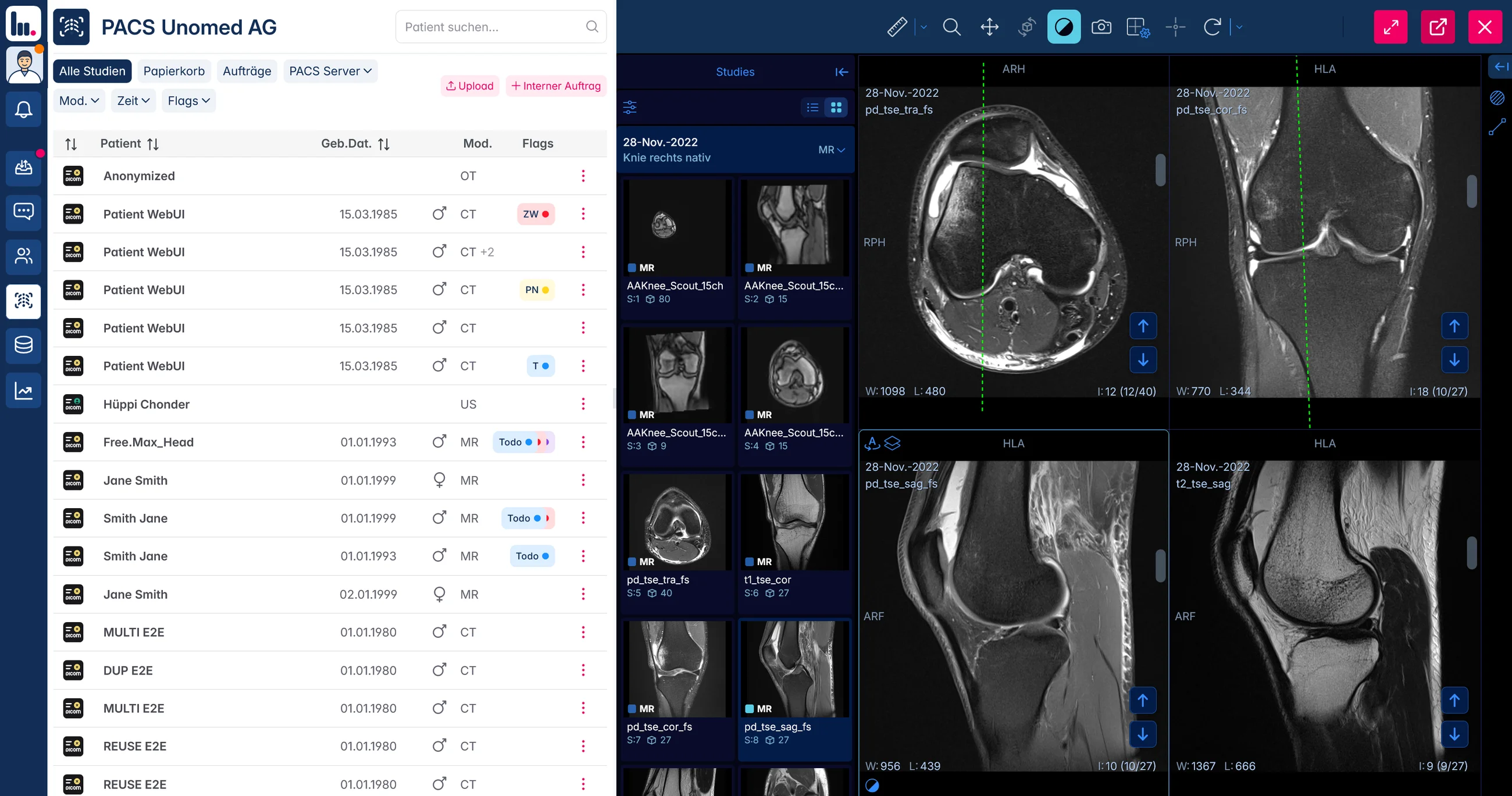
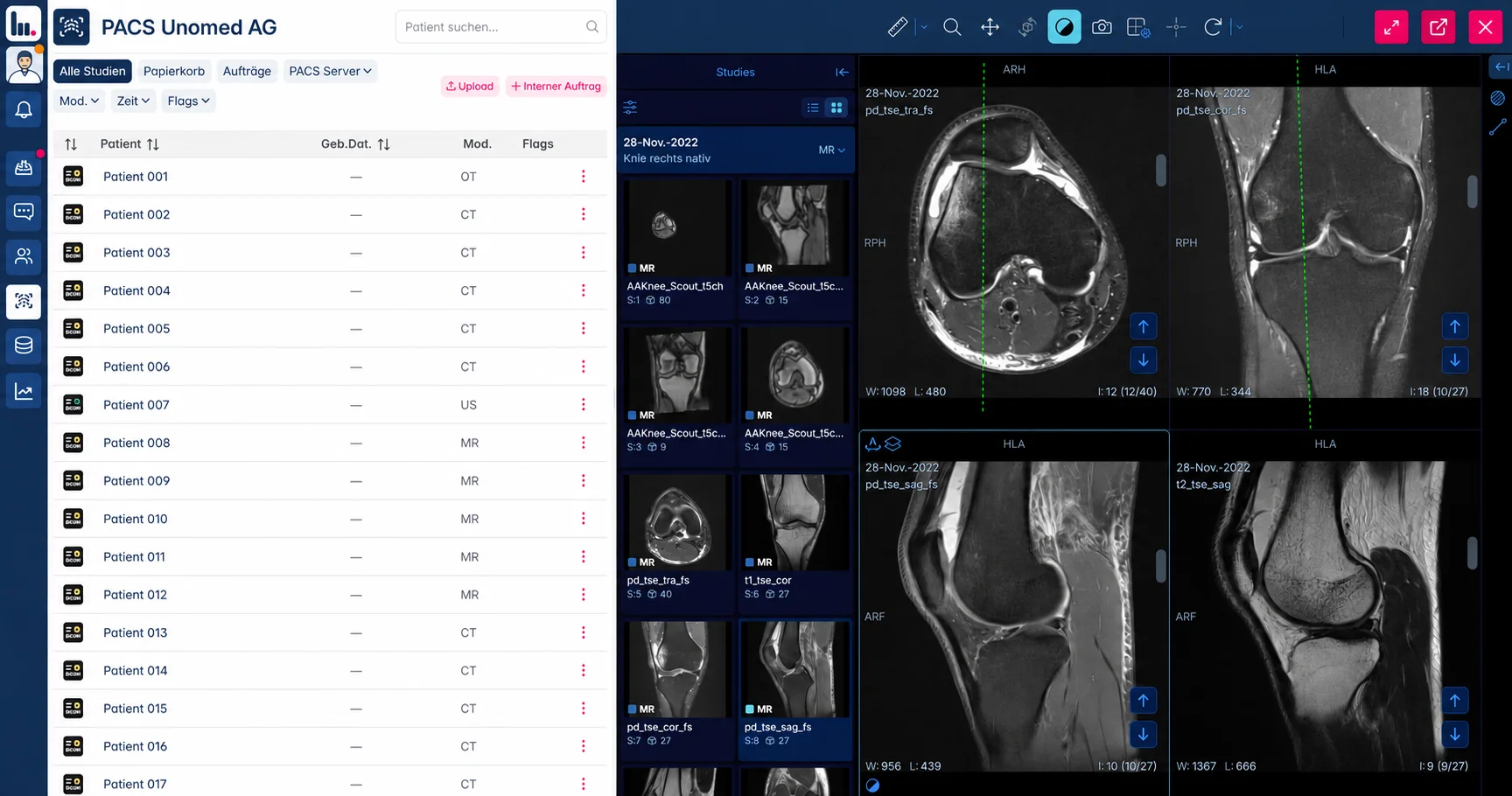
Studien von angebundenen Geräten und Bildgebungspartnern empfangen. UnoPACS schlägt den Patienten vor, Ihr Team bestätigt und die Bilder öffnen sich im Browser. Ein Archiv für die Arbeit rund um jede Studie.
- Patientenzuordnung mit Prüfung
- Keine Viewer-Installation
- Ihr Archiv als DICOM exportierbar
- vom ersten Anschluss bis zur Bildansicht
- 1–3 Tage vom ersten Anschluss bis zur Bildansicht Typische Einführung
- weniger Aufwand bei Fremdstudien
- > 60 % weniger Aufwand bei Fremdstudien Interner Vergleich
- Viewer-Anwendungen zu installieren
- 0 Viewer-Anwendungen zu installieren Ansicht im Browser
- Standard-DICOM, das Sie mitnehmen können
- 100 % Standard-DICOM, das Sie mitnehmen können Vertraglich zugesichert
Ein Archiv für alles, was Bilder liefert
- Röntgen
- Ultraschall
- CT
- MRI
- Mammografie
- DEXA
- Durchleuchtung
- Endoskopie
- Nuklearmedizin
- Cone-Beam-CT
- Intraoral
- OCT
DICOM-fähige Geräte lassen sich herstellerunabhängig anbinden. Studien aus Spitälern und Bildgebungszentren kommen auf demselben Weg an.
Cloud-PACS-Software
Vom Bildgebungsgerät bis zur nächsten behandelnden Person.
Ein Cloud-PACS speichert und organisiert DICOM-Studien zentral. UnoPACS verbindet dieses Archiv mit dem Studieneingang, den Patientendaten und dem Browser-Viewer. Ausgangspunkt ist Ihr Arbeitsablauf; danach klären wir Anbindungen und Einführung.
Empfangen und zuordnen
Vereinbarte DICOM-Quellen werden über einen Konnektor im Praxisnetz angebunden. Ihr Team prüft eingehende Studien und bestätigt die vorgeschlagene Patientenzuordnung vor der Ablage.
Öffnen und teilen
Berechtigte Personen öffnen Studien am Arbeitsplatz oder Laptop im Browser. Die relevante Untersuchung wird mit Kollegen oder über einen zeitlich begrenzten Gastlink geteilt.
Den Wechsel planen
Erfassen Sie vorhandenes Archiv, Schnittstellen und Studienvolumen. Gemeinsam klären wir, welche Vorstudien migriert werden, welche Systeme bleiben und wie die Verbindung vor dem Alltagseinsatz geprüft wird.
Das Problem
Die Aufnahme ist einfach. Die Arbeit darum herum nicht.
Eine Aufnahme dauert Sekunden, die Verarbeitung oft einen halben Vormittag. Der Aufwand verteilt sich auf viele kleine Unterbrechungen und bleibt so unsichtbar.
- 01
Fremdstudien bringen Arbeit mit
Eine Studie aus einem Spital oder Bildgebungszentrum muss heruntergeladen, importiert, geöffnet, geprüft und einem Patienten zugeordnet werden. Jede einzelne, von einer Person.
- 02
Denselben Patienten zweimal suchen
Bilder und Patientenakte liegen in verschiedenen Systemen: zwei Suchen, zwei Anmeldungen und zwei Fenster für dieselbe Frage.
- 03
Bilder werden noch auf CD geteilt
Die Überweisung läuft über CD, ein Portal mit vergessenem Passwort oder einen zu grossen E-Mail-Anhang.
- 04
Ein Server, um den Sie sich kümmern müssen
Hardware, Lizenzen, Updates, Backups und der Anruf beim Ausfall am Freitag. Nichts davon behandelt Patienten.
Der Studieneingang
Externe Studien. Bereit für Ihr Team.
Empfangen Sie Studien verbundener Quellen im Studieneingang. Prüfen Sie die Untersuchung, ordnen Sie den richtigen Patienten zu und öffnen Sie die Bilder im Viewer. Bei geöffnetem Patienten kann die Liste zeigen, wie gut eine eingehende Studie zu ihm passt.
Studieneingang entdecken-
Empfangen
Studien vereinbarter Bildquellen kommen gemeinsam an. Prüfen Sie Patientendaten, Untersuchung und Datum vor der Zuordnung.
-
Patient zuordnen
Wählen Sie den Patienteneintrag. Ist bereits ein Patient geöffnet, helfen die patientenbezogenen Matching-Informationen bei der Prüfung.
-
Studie öffnen
Nach der bestätigten Zuordnung arbeiten Sie im Viewer mit den Bildern und den verfügbaren Studien des Patienten weiter.
Die Plattform
Eine Plattform vom Gerät bis zum Zuweiser.
Ein Archiv, ein Viewer, gemeinsame Berechtigungen und eine API für eigene Erweiterungen – ohne sechs getrennte Produkte verbinden zu müssen.
-
Herstellerneutrales Cloud-Archiv
Eigene und externe Studien liegen im selben DICOM-Archiv. Der Speicher wächst ohne neuen Vertrag mit.
- Unbegrenzte Aufbewahrungsstufen
- Voraufnahmen in Sekunden
- Jederzeit als DICOM exportieren
-
Viewer ohne Installation
Im modernen Browser auf Arbeitsplatz, Laptop oder Tablet. Ohne Installation und ohne zurückbleibende Daten auf dem Gerät.
- MPR-Ansichten mit mehreren Bildfeldern
- Messungen und Anmerkungen
- Bei Bedarf den eigenen Viewer nutzen
-
Studieneingang mit Patientenzuordnung
Eingehende Studien enthalten einen Patientenvorschlag. Ihr Team prüft die Zuordnung und bestätigt, wohin die Studie gehört.
- Berücksichtigt Schreibweisen und Dubletten
- Matching-Wert sichtbar
- Ein Mensch bestätigt immer
-
Teilen und Zuweisen
Studien per Link an Kollegen, Zuweiser oder Patienten senden. Empfänger ohne Konto erhalten einen zeitlich begrenzten Gastzugang.
- Verschlüsselte Links mit Ablaufzeit
- Antworten im Fallverlauf
- Ansicht ohne eigenes Konto
-
Integrationen und API
UnoPACS ergänzt Ihre vorhandenen Systeme und stellt dieselben Funktionen Ihrer eigenen Software zur Verfügung.
- DICOM speichern, abfragen und abrufen
- Studien aus der Patientenakte öffnen
- REST-API für eigene Anwendungen
-
Rollen, Protokolle und Kontrolle
Berechtigungen gelten pro Person. Jeder Zugriff wird protokolliert.
- Persönliche Berechtigungen
- Vollständiges Zugriffsprotokoll
- Bei Übertragung und Speicherung verschlüsselt
So funktioniert es
Vier Schritte zum laufenden Betrieb.
Vom ersten Anschluss bis zum Bild beim Zuweiser. Einmal eingerichtet, fügt sich der Ablauf in Ihren Alltag ein.
-
Anbinden
Ein kleiner Connector im Praxisnetz verbindet Ihre Geräte. Spitäler und Bildgebungszentren senden ins Archiv. Vorhandene PACS und RIS werden angebunden.
-
Empfangen
Alles kommt in einem Archiv an. Fremdstudien erscheinen mit Patientenvorschlag im Eingang; eigene Aufnahmen werden direkt abgelegt.
-
Ansehen
Studien aus der Patientenakte oder direkt im Browser öffnen. Verfügbare Voraufnahmen stehen daneben, ohne zweite Suche.
-
Teilen
Per Link weitergeben. Kollegen sehen die Studie im eigenen Archiv, Zuweiser und Patienten im Gastzugang. Rückfragen bleiben im selben Verlauf.
Ihre vorhandenen Systeme bleiben. Ein bestehendes PACS anzubinden ist eine Konfiguration, keine Migration.
Für wen
Für Teams, die mehr ansehen als ablegen.
Besonders hilfreich, wenn Bilder aus mehreren Quellen ankommen und die Verarbeitung Zeit kostet.
-
Bildgebungszentren
Viele Studien, laufende Befunde und Zuweiser, die Bilder schon vor dem Bericht brauchen.
-
Orthopädie und Sportmedizin
Das externe MRT auf dem Bildschirm, während der Patient noch im Raum ist.
-
Gruppenpraxen und medizinische Zentren
Ein Archiv für alle Standorte, ohne lokalen Archivbetrieb.
-
Spitäler und Fachabteilungen
Eine Cloud-Ergänzung zum bestehenden PACS für alles, was das Haus verlassen muss.
-
Teleradiologie und Befundungsgruppen
Ortsunabhängig im Browser arbeiten, mit Berechtigungen pro Person.
-
Veterinärmedizinische Bildgebung
Derselbe Ablauf, ohne die auf menschliche Patientenakten ausgerichteten Teile.
Ihre Anwendung fehlt? Beschreiben Sie Ihren Bildeingang. Wir sagen Ihnen offen, ob UnoPACS passt.
Sicherheit
Ihre Bilder bleiben Ihre. Auch beim Wechsel.
Patientenbilder gehören zu den sensibelsten Praxisdaten. Unser Umgang damit soll nachvollziehbar, überprüfbar und dokumentiert sein.
Sicherheitsübersicht lesen-
In der Schweiz gehostet
Speicherung und Verarbeitung in zertifizierten Schweizer Rechenzentren nach Schweizer Datenschutzrecht. Weitere Regionen auf Anfrage.
-
Durchgehend verschlüsselt
Bei Übertragung und Speicherung verschlüsselt. Der Viewer läuft im Browser und hinterlässt keine Daten auf dem Gerät.
-
Standardformat ohne Bindung
Ihr DICOM-Archiv lässt sich jederzeit mitnehmen, ohne Projekt und ohne Gebühr.
-
Nachvollziehbare Zugriffe
Berechtigungen pro Person und ein Protokoll jedes Zugriffs für Ihre Prüfung.
Einführung
In Tagen startklar.
Eine klassische PACS-Installation ist ein Investitionsprojekt. Die Cloud-Anbindung lässt sich je nach Ausgangslage an einem Nachmittag einrichten.
| Was nötig ist | UnoPACS | Klassisches PACS-Projekt |
|---|---|---|
| Hardware vor Ort | Keine | Server, Speicher, Redundanz |
| Installation | Ein Connector im Praxisnetz | Einrichtungskosten, Techniker, Lizenzen |
| Zeit bis zur ersten Studie | 1 bis 3 Tage | 30 bis 120 Tage |
| Updates | Enthalten, laufend | Geplant, im Wartungsvertrag |
| Backups | Enthalten | Im Wartungsvertrag |
| Erweiterung | Speicher wächst ohne neuen Vertrag | Neuer Kauf |
| Archivmigration | Optional, wir übernehmen den Transfer | Abrechnung nach Stunden |
| Anbieterwechsel | DICOM-Export ohne Gebühr | Eigenes Projekt |
Richtwerte. Der tatsächliche Aufwand hängt von Bildquellen, Standorten, Schnittstellen und dem Umfang der Archivübernahme ab.
Preise
Ein Softwarepreis für Ihren Alltag.
Ein monatlicher Preis für Plattform, Updates und Backups. Der Speicher wächst mit, und für den Ausstieg fällt keine Gebühr an.
- Keine Einrichtungsgebühr oder Mindestlaufzeit
- Wachsender Speicher ohne neuen Vertrag
- Viewer und Eingang in jedem Paket
- Migration mit Festofferte statt Stundensatz
Fragen
Häufige Fragen vor dem ersten Gespräch
Kurze Antworten. Ihre Frage fehlt? Stellen Sie sie in der Demo.
Was ist ein Cloud-PACS?
Ein PACS speichert, zeigt und verteilt medizinische Bilder. Beim Cloud-PACS läuft das Archiv im Rechenzentrum und der Viewer im Browser. Sie verbinden Ihre Geräte; Updates, Backups und Kapazität werden für Sie betreut.
Wie funktioniert die automatische Patientenzuordnung?
UnoPACS gleicht Angaben im DICOM-Header wie Name, Geburtsdatum, Zugangsnummer und Auftrag mit Ihren Patientenakten ab. Es schlägt einen Patienten mit Matching-Wert vor und berücksichtigt Schreibvarianten, Namensänderungen, Dubletten und vertauschte Daten. Ein Mensch bestätigt die Zuordnung.
Welche Geräte lassen sich anbinden?
DICOM-fähige Modalitäten unabhängig vom Hersteller, etwa Röntgen, Ultraschall, CT, MRT, Mammografie und DEXA. Ein einmal installierter Connector im Praxisnetz übernimmt die Verbindung.
Muss ich mein bestehendes PACS ersetzen?
Nein. UnoPACS kann das bestehende System für Fremdstudien, Freigaben und ortsunabhängige Bildansicht ergänzen. Ein Ersatz ist optional.
Kann ich meine Daten wieder exportieren?
Ja, jederzeit als Standard-DICOM, ohne Gebühr und ohne eigenes Projekt. Datenportabilität gehört zu einem herstellerneutralen Archiv.
Muss etwas installiert werden?
Für die Bildansicht nicht. Der Viewer läuft im Browser. Für eigene Geräte wird einmal ein kleiner Connector im Praxisnetz installiert.
Wo werden die Daten gespeichert?
In zertifizierten Schweizer Rechenzentren, verschlüsselt bei Übertragung und Speicherung. Weitere Regionen auf Anfrage. Nennen Sie Ihre Anforderungen, damit wir die Eignung bestätigen können.
Wie lange dauert die Einführung?
Typischerweise ein bis drei Tage vom ersten Anschluss bis zur ersten Bildansicht. Weitere Quellen, Standorte und historische Archivbestände können den Aufwand erhöhen.
Kann ich Studien mit Personen ohne Konto teilen?
Ja, per zeitlich begrenztem Gastlink, der sich im Browser öffnet. UnoPACS-Kollegen sehen die Studie im eigenen Archiv; Antworten bleiben im selben Verlauf.
Was kostet es?
Ein monatlicher Plattformpreis mit wachsendem Speicher, ohne Einrichtungsgebühr und Mindestlaufzeit. Pakete und Leistungen stehen auf der Preisseite.
Nächster Schritt
Sehen Sie es an Ihren Studien.
30 Minuten für Ihren Arbeitsablauf. Sehen Sie die Patientenzuordnung im Studieneingang und entscheiden Sie danach. Ohne Vorbereitung, unverbindlich.
- Kein Verkaufsskript
- Keine IT-Kenntnisse nötig
- Eine klare Antwort zur Eignung